Saya Mulai dari Kondisi Fisik dan Suhu
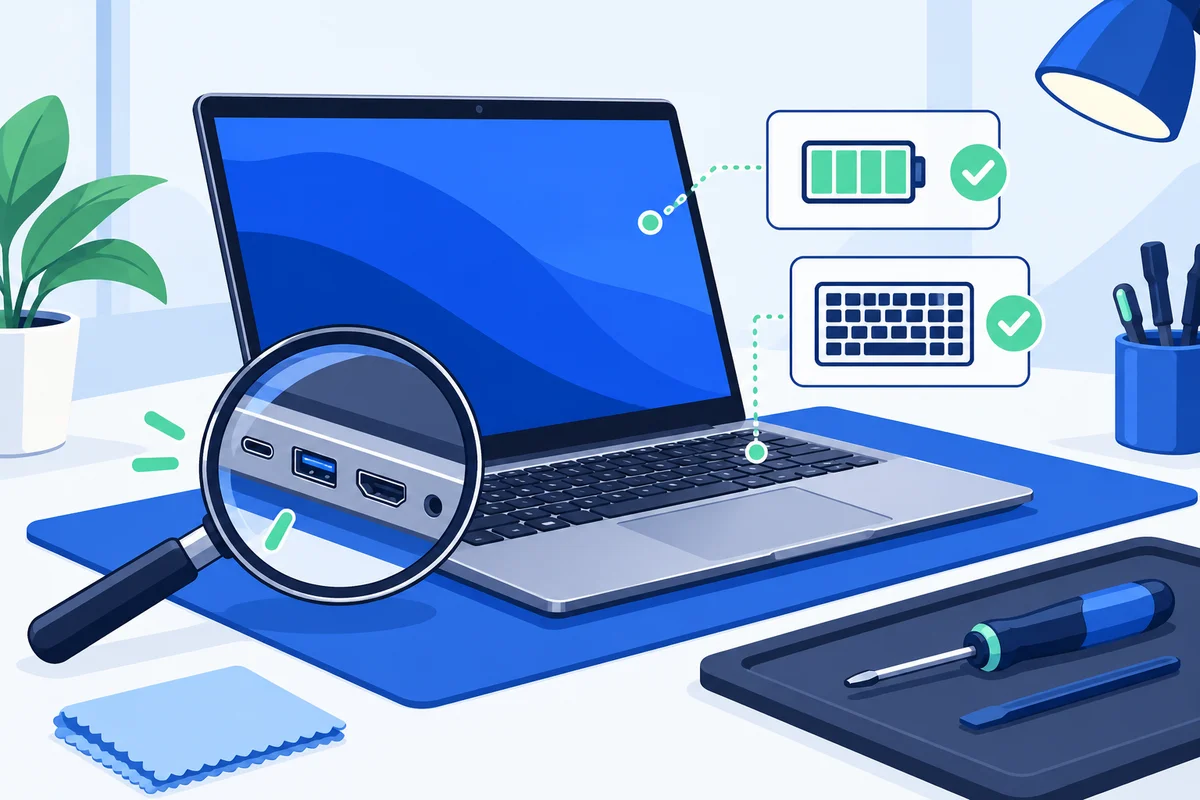
Ketika bertemu penjual saat COD, saya tidak langsung menyimpulkan kondisi laptop dari casing yang terlihat mulus. Saya melihat engsel, port, sekrup, celah bodi, layar, charger, dan tanda bahwa unit pernah dibongkar atau terbentur.
Setelah itu, saya menjalankan beban kerja seperti Cinebench untuk CPU atau pengujian GPU yang sesuai selama kurang lebih 10 menit sambil memantau sensor. Jika suhu terus berada di atas 90°C, kipas sangat bising, atau performa turun karena thermal throttling, saya anggap itu sinyal untuk memeriksa sistem pendingin, kipas, dan pasta termal lebih lanjut.
Angka Kesehatan Harus Dibaca Bersama Kondisi Nyata
SSD memiliki catatan pemakaian dan batas penulisan yang biasa dibaca melalui data SMART dan TBW. Saya memakai CrystalDiskInfo untuk melihat status kesehatan, suhu, jam menyala, dan indikator peringatan—bukan hanya satu angka persentase.
Untuk baterai, saya membandingkan Full Charge Capacity dengan Design Capacity. Selisih yang besar menunjukkan kapasitasnya sudah menurun, tetapi hasilnya tetap saya cocokkan dengan perilaku pengisian dan pemakaian langsung.
- Gunakan laporan baterai Windows atau utilitas pemantauan seperti HWMonitor untuk membaca kapasitas baterai.
- Periksa CrystalDiskInfo dan jadikan status kesehatan di atas 80% sebagai salah satu acuan, sambil tetap membaca peringatan SMART lain.
- Uji seluruh tombol melalui KeyboardTester untuk mencari tombol mati, input ganda, atau ghosting.
Saya Tidak Terburu-buru Menyebut Unit “Sehat”
Satu hasil benchmark yang bagus belum cukup untuk menyebut laptop sehat. Saya menggabungkan kondisi fisik, kestabilan suhu, kesehatan penyimpanan, baterai, layar, keyboard, port, dan charger sebelum menarik kesimpulan.
Pemeriksaan mandiri membutuhkan waktu dan tempat COD yang cukup tenang. Jika calon pembeli tidak nyaman membaca alat diagnostik sendiri, asisten Toko Cece dapat membantu menjalankan urutan pemeriksaan ini dan menjelaskan hasilnya sebelum keputusan dibuat.